Комплексное использование различных вариантов выделения, выравнивания и клонирования объектов при создании сцен
Для закрепления материала рассмотрим задачу создания набора разноцветных кубиков на некоторой поверхности (рис. 49). Исходным материалом для данной конструкции станет кубик, построенный на основе примитива ChamferBox (рис. 50). На первом этапе необходимо создать на его основе двумерный массив кубиков размером 5x5 — выделите кубик и примените команду Tools=>Array (Инструменты=>Массив), настроив ее параметры в соответствии с рис. 51. Результат данной операции представлен на рис. 52.
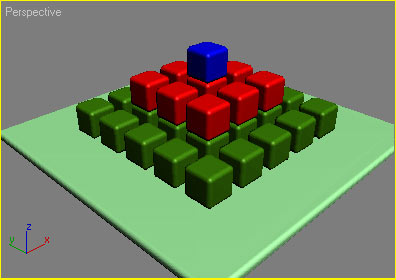
Рис. 49. Кубики на поверхности
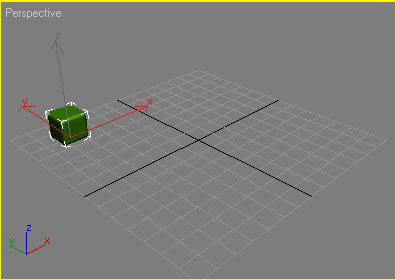
Рис. 50. Исходный кубик
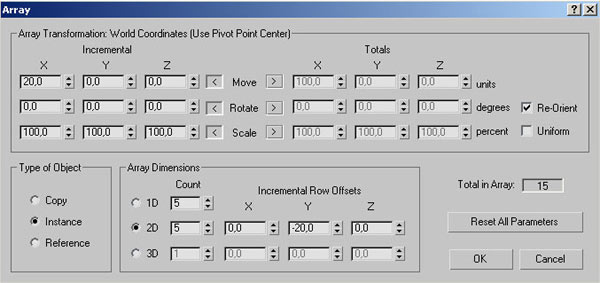
Рис. 51. Настройка параметров окна Array для первого массива кубиков
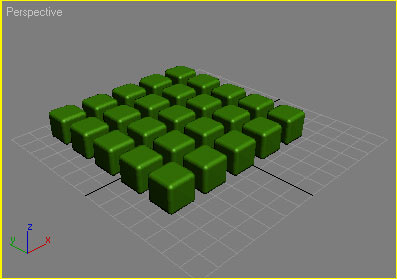
Рис. 52. Вид изображения после создания первого одномерного массива кубиков
Выделите кубик, указанный на рис. 53, и создайте его копию путем зеркального отражения, применив команду Tools=>Mirror (Инструменты=>Зеркало) с параметрами, показанными на рис. 54. Вновь обратитесь к команде Tools=>Array (Инструменты=>Массив), создав массив объектов на основе только что полученной зеркальной копии кубика (рис. 55 и 56). Выделите во втором массиве центральный кубик и создайте его копию в виде зеркального отражения, указав для команды Tools=>Mirror (Инструменты=>Зеркало) те же параметры, что и в предыдущем случае. Щелкните на кнопке Select By Name (Выбрать по имени), выберите по именам кубики в средней плоскости (это будут объекты с номерами от 26 по 34) и измените их цвет на какой-нибудь другой. По окончании смените цвет и у самого верхнего кубика (рис. 57). Объедините все кубики в группу — так удобнее для дальнейшей корректировки их положения на плоскости.
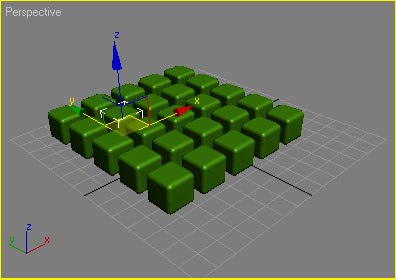
Рис. 53. Выделенный кубик для создания первой копии
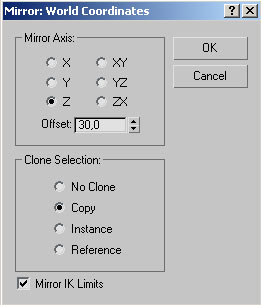
Рис. 54. Настройка параметров зеркального отражения
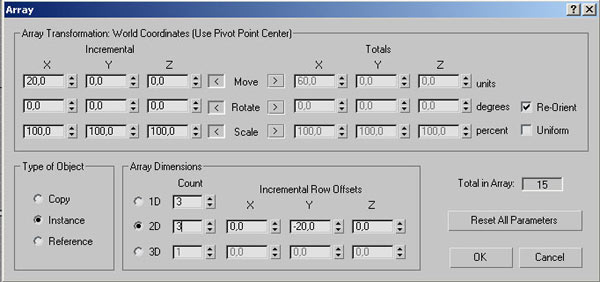
Рис. 55. Настройка параметров окна Array для второго массива кубиков
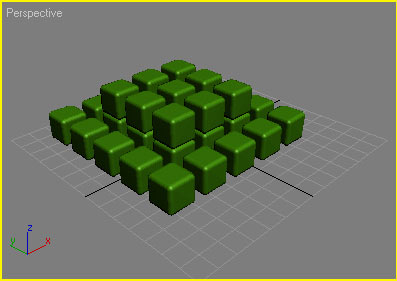
Рис. 56. Вид изображения после создания второго одномерного массива кубиков

Рис. 57. Набор разноцветных кубиков
Дополните изображение плоской поверхностью, на которой по замыслу и должны быть расположены кубики. Такую поверхность можно смоделировать также на основе примитива ChamferBox. Скорее всего, изначальное положение кубиков и плоскости не будет оптимальным, например кубики могут оказаться утопленными в плоскость, как на рис. 58. Да и без выравнивания объектов по отношению друг к другу тоже не обойдется. Выделите группу кубиков, щелкнув на любом из объектов группы инструментом Select Object (Выделить объект), — здесь сразу будет заметно преимущество группы (если бы кубики не были объединены в группу, то выделять их при наличии плоскости было бы менее удобно). Активизируйте проекцию Front и добейтесь того, чтобы набор кубиков был выровнен по осям X и Y — для этого удобнее всего просто ввести нулевые значения в соответствующих полях в нижней части экрана (рис. 59). Аналогичную операцию проведите для проекции Left. Затем вновь вернитесь в проекцию Front и отрегулируйте значение координаты Z таким образом, чтобы кубики находились точно на поверхности, а не внутри нее, как это было изначально. Проверьте и при необходимости подкорректируйте положение плоскости. Конечный вид изображения в четырех проекциях представлен на рис. 60.
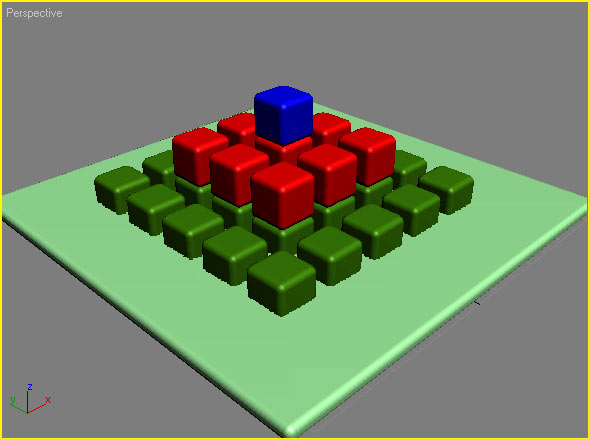
Рис. 58. Неудачный вариант положения плоскости и кубиков
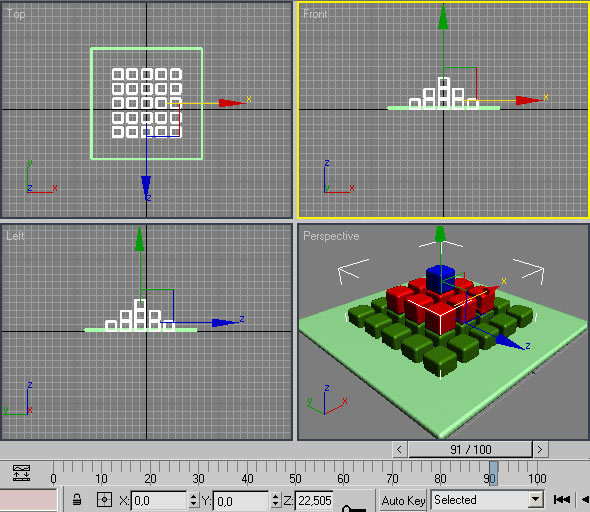
Рис. 59. Корректировка положения кубиков по осям X и Y в проекции Front
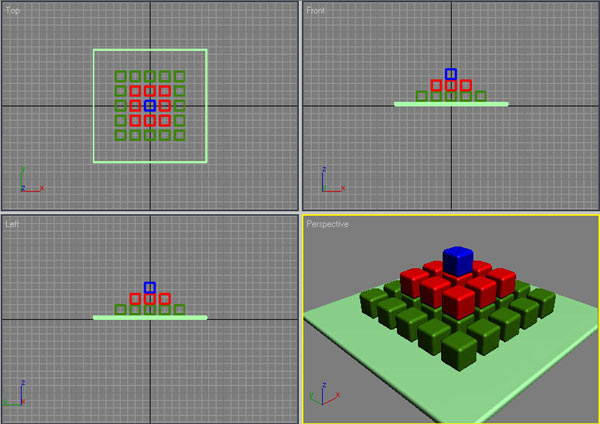
Рис. 60. Окончательный вид кубиков на плоскости в разных проекциях
КомпьютерПресс 8'2005
| 


