Футбольный мяч из геосферы
Создайте геосферу с параметрами, представленными на рис. 56. На параметры обратите особое внимание, так как довольно сложно найти такие варианты, когда полигоны удается точно объединить в шестиугольники, являющиеся элементами мяча. Преобразуйте объект к типу Editable Poly и перейдите в режим редактирования полигонов. Начните последовательно выделять полигоны геосферы при нажатой клавише Ctrl, формируя из них шестиугольники. В конечном счете нужно обработать все полигоны, но выделять одновременно соседние шестиугольники нельзя, так как применяемые к ним затем операции должны относиться отдельно к каждой группе шестиугольников. Однако для ускорения процесса можно за один прием выделять несколько не граничащих друг с другом шестиугольников — например как показано на рис. 57. По окончании выделения партии шестиугольников примените к ним операцию Extrude, установив в поле Extrusion Type вариант Group и присвоив параметру Extrusion Hight значение 0,2. Затем выполните данное действие в отношении следующей партии шестиугольников и т.д. Окончательный результат представлен на рис. 58.
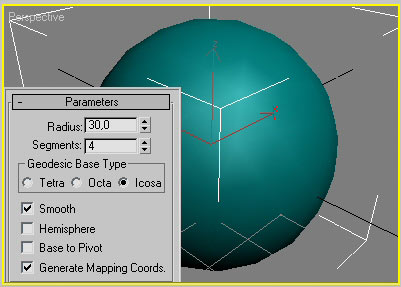
Рис. 56. Исходный объект — геосфера
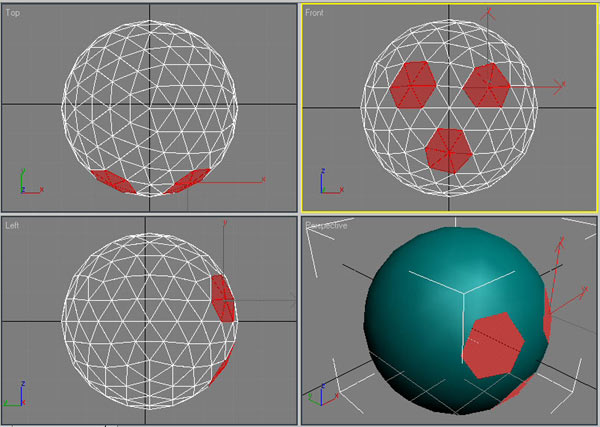
Рис. 57. Выделение отдельных шестиугольников мяча
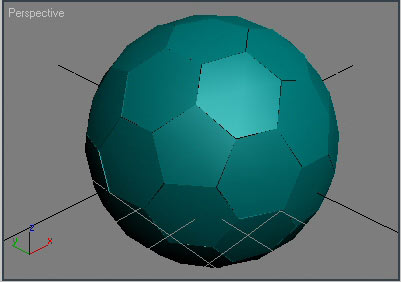
Рис. 58. Результат применения преобразования Extrude ко всем шестиугольникам
После этого для каждого шестиугольника примените операцию Bevel при таких параметрах, как на рис. 59, что приведет к очередному изменению геосферы (рис. 60). Для сглаживания объекта примените к нему модификатор MeshSmooth (Сгладить сетку), настроив его параметры в соответствии с рис. 61. Полученный в итоге футбольный мяч представлен на рис. 62.
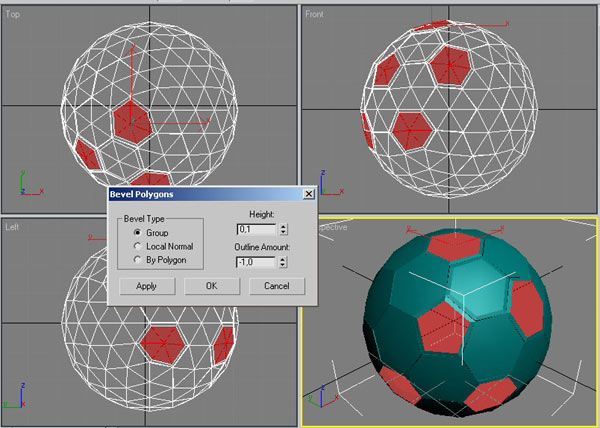
Рис. 59. Применение операции Bevel к очередной партии шестиугольников
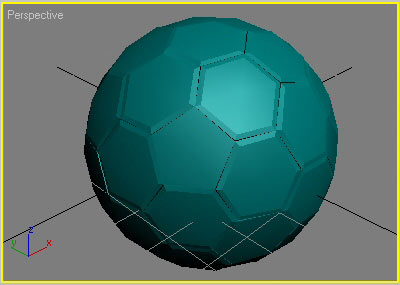
Рис. 60. Геосфера после выдавливания и наложения фасок
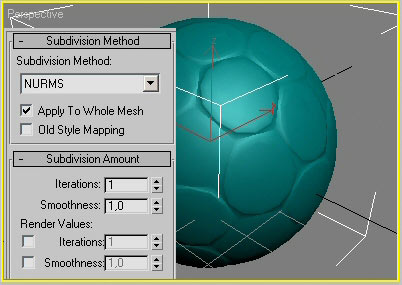
Рис. 61. Настройка параметров модификатора MeshSmooth

Рис. 62. Футбольный мяч
Шахматная пешка из цилиндра
Создайте цилиндр с параметрами, показанными на рис. 63. Поскольку в объекте довольно много сечений, для удобства, в зависимости от ситуации, мы будем их нумеровать в направлении снизу вверх или в обратном направлении. Преобразуйте объект к типу Editable Mesh и перейдите в режим редактирования вершин. Установив вариант выделения прямоугольных областей (Restangular Selection Region), выделите вершины самого нижнего сечения и немного перетащите их по оси Y вниз (рис. 64). Одновременно выделите все вершины четырех нижних сечений и переместите их вниз на то же самое расстояние. Затем выделите вершины 2-го и 3-го сечений снизу и масштабируйте их так, как показано на рис. 65.
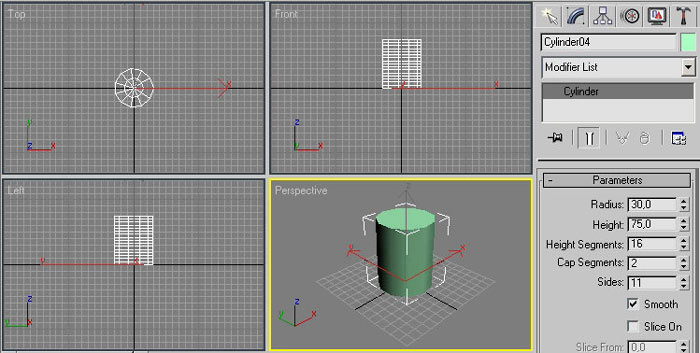
Рис. 63. Исходный объект — цилиндр
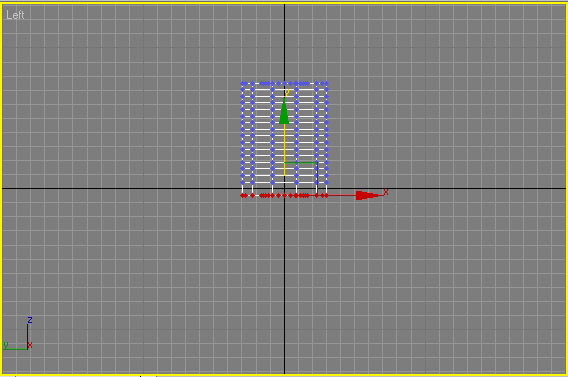
Рис. 64. Перемещение вершин нижнего сечения
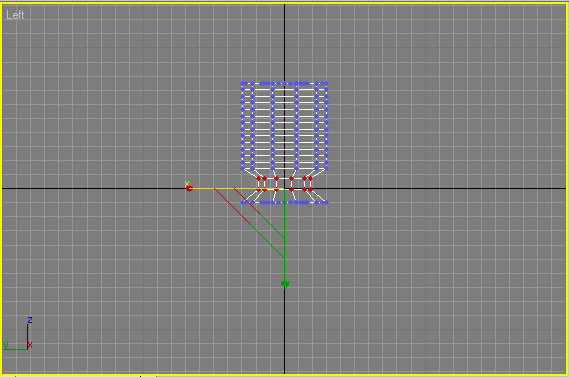
Рис. 65. Результат масштабирования вершин 2-го и 3-го сечений
Переключитесь в режим редактирования полигонов, щелкнув на кнопке Polygon. Выделите полигон, объединяющий 2-е и 3-е сечения снизу, и примените к нему операцию Extrude, установив для нее режим Local Normal и вручную введя значение штампа равное –5. Затем выделите 2-е сечение снизу и масштабируйте полигон так, чтобы диаметры 1-го и 2-го сечений были одинаковыми. Аналогичную операцию выполните в отношении 3-го сечения (рис. 66).
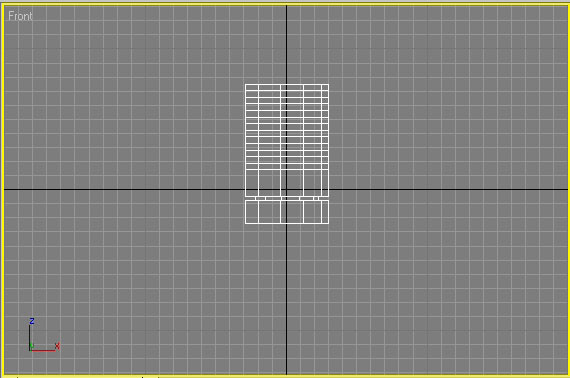
Рис. 66. Объект после штамповки и повторного масштабирования сечений
Переключитесь в режим редактирования ребер, щелкнув на кнопке Edge, выделите 5-е, 6-е и 7-е ребра снизу и масштабируйте их примерно так, как показано на рис. 67. Перейдите в режим редактирования вершин, выделите все расположенные выше вершины и переместите их вверх так, чтобы расстояние между 7-м и 8-м сечениями значительно увеличилось (рис. 68).
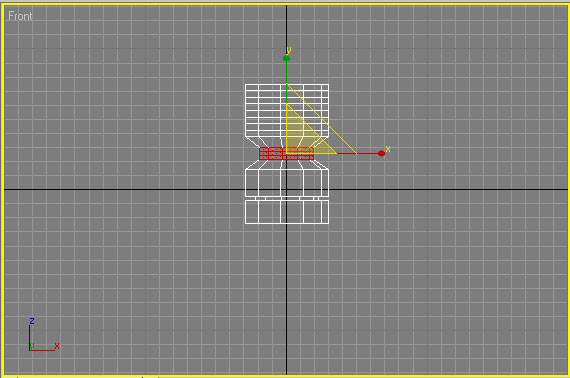
Рис. 67. Масштабирование 5-го, 6-го и 7-го ребер
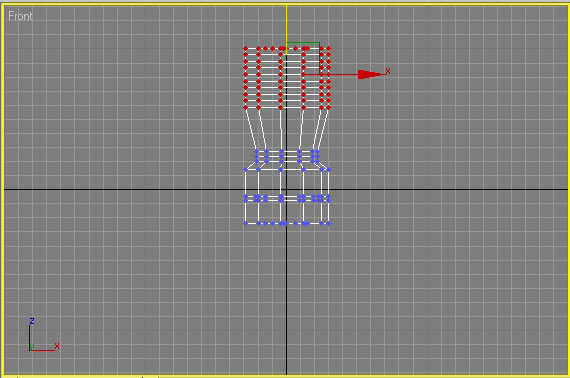
Рис. 68. Одновременное масштабирование всех вершин верхней половины объекта
Вновь вернитесь в режим редактирования полигонов, выделите полигон между 6-м и 7-м сечениями и примените к нему операцию Extrude (Выдавливание), установив для нее режим Local Normal и вручную введя значение штампа равное –3,5 (рис. 69). Переключитесь в режим редактирования вершин, выделите вершины 8-го сечения и инструментом Select and Squash (Выделить и сжать) уменьшите диаметр данного сечения примерно так, как показано на рис. 70. Выделите вершины 9-го и всех расположенных выше сечений и пропорционально масштабируйте их инструментом Select and Uniform Scale (Выделить и равномерно масштабировать, рис. 71).
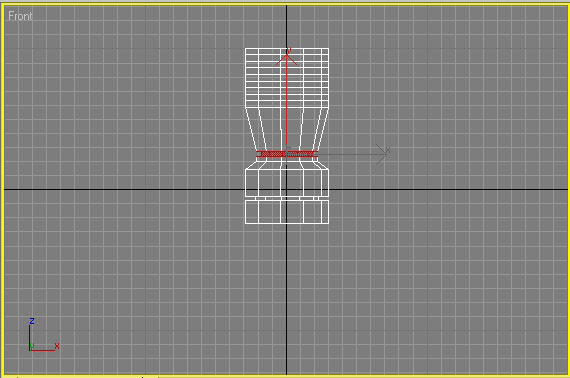
Рис. 69. Объект после повторной штамповки
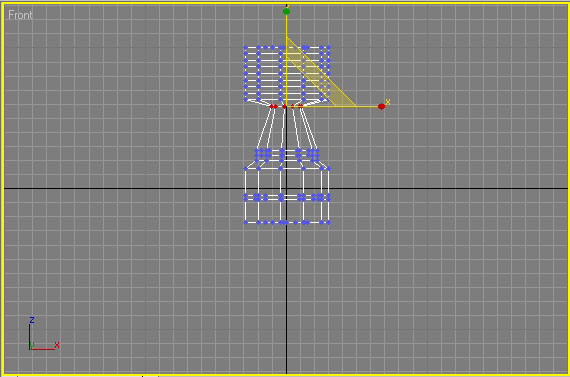
Рис. 70. Сжатие 8-го сечения
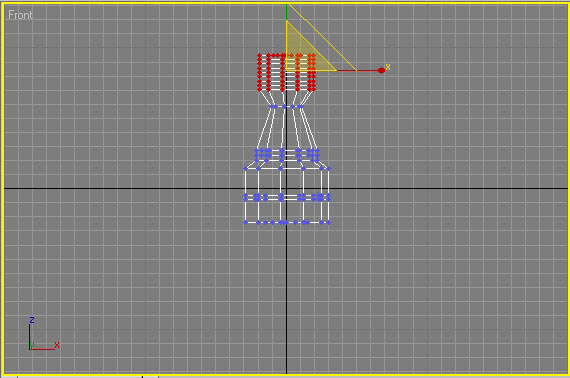
Рис. 71. Равномерное масштабирование вершин верхних сечений
Переключитесь в режим редактирования ребер, выделите 6-е и 7-е ребра сверху и пропорционально уменьшите их размеры (рис. 72). Выделите самое верхнее ребро и уменьшите его, создав фаску (рис. 73). Выделите 3-е и 4-е сверху ребра и увеличьте их примерно так, как показано на рис. 74. Выделите 10-е сверху ребро и переместите его вверх (рис. 75). Откорректируйте расстояния между 1-м и 2-м и между 3-м и 4-м сечениями. В конечном счете будет получена шахматная фигура, представленная на рис. 76.
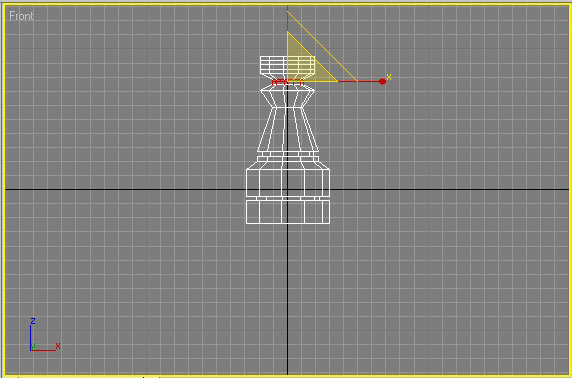
Рис. 72. Масштабирование 6-го и 7-го ребер
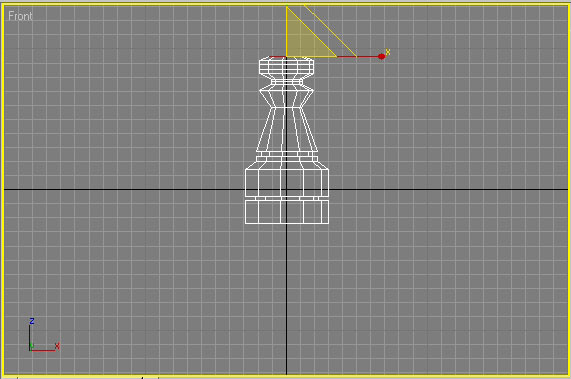
Рис. 73. Объект после масштабирования верхнего ребра
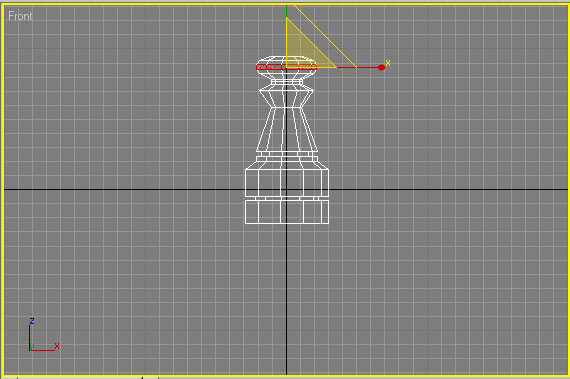
Рис. 74. Масштабирование 3-го и 4-го ребер сверху
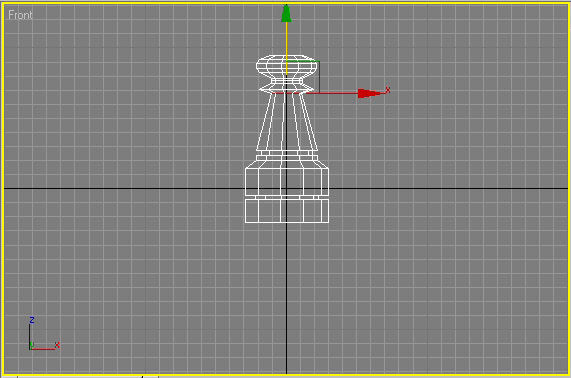
Рис. 75. Перемещение 10-го ребра
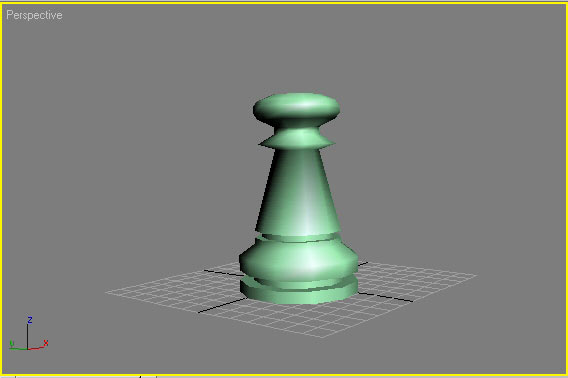
Рис. 76. Шахматная пешка
КомпьютерПресс 1'2006
| 


