Создание loft-объектов на основе разомкнутых сплайнов
Комбинации замкнутых и разомкнутых сплайнов позволяют создавать разнообразные поверхности с разрезами и разрывами. Задействованные в них разомкнутые сплайны часто создаются на основе замкнутых, в которых выделяются вершины в местах разрыва, а затем к ним применяется команда Break (Разорвать). Стоит отметить, что в такого рода loft-объектах согласование первых вершин приобретает еще большее значение, поскольку такие поверхности сильнее подвержены скручиванию.
В качестве примера формирования простейшего объекта данного типа создайте обычную окружность, конвертируйте ее в редактируемый сплайн, выделите все четыре сегмента окружности и добавьте в каждый из них по четыре дополнительных вершины, щелкнув на кнопке Divide (Разделить) — рис. 38. Сделайте копию окружности и разорвите данный сплайн в указанной на рис. 39 точке, активировав кнопку Break (Разорвать) и щелкнув в соответствующей вершине. Скопируйте уже разорванный сплайн и измените положение граничных вершин — например так, как показано на рис. 40. Согласуйте первые вершины — в данном случае проще всего это сделать вручную, назначив первую вершину для окружности, щелкнув на кнопке Make First (Сделать первой) и указав нужную вершину. Проведите лофтинг, указав вначале первый слева сплайн, затем на уровне пути 30 — второй, на уровне 50 — третий, 70 — второй и 100 — первый. Loft-объект с разрывом представлен на рис. 41.
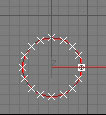
Рис. 38. Исходная окружность
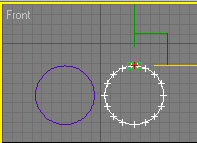
Рис. 39. Разрыв второго сплайна в указанной точке
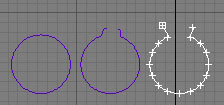
Рис. 40. Редактирование третьего сплайна
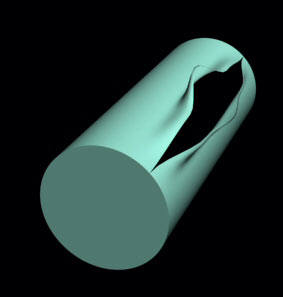
Рис. 41. Loft-объект с разрывом
А теперь рассмотрим моделирование loft-объекта с использованием разомкнутых сплайнов, которые на первый взгляд кажутся замкнутыми. Создайте примерно такие сплайновые объекты, как показаны на рис. 42. Обратите внимание, что две верхние окружности (большая и маленькая) относятся к первому составному сплайну и будут играть роль одного сечения, а нижние — второго сечения. Линия, как обычно, будет использоваться в качестве пути. Соответствующие окружности нужно будет объединить в составные сплайны в режиме редактирования Spline. Напрямую такие составные сплайны в качестве разных сечений одного и того же сплайна указать не удастся, так они имеют разную структуру. Однако мы применим один хитрый прием: в режиме редактирования сплайнов при помощи кнопки Break (Разорвать) разорвем первую большую окружность в двух противоположных точках (они выделены на рис. 43), затем аналогичную операцию проведем в отношении нижнего составного сплайна. После этого выделим линию и создадим loft-объект, указав вначале нижний сплайн, затем на уровне 20 — верхний, а на уровне 60 — опять нижний. В итоге получим объект (рис. 44), который впоследствии вполне можно будет превратить в обычную кружку.
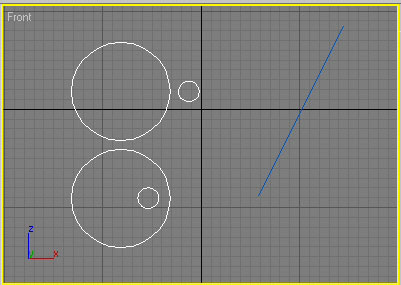
Рис. 42. Исходные формы для loft-объекта
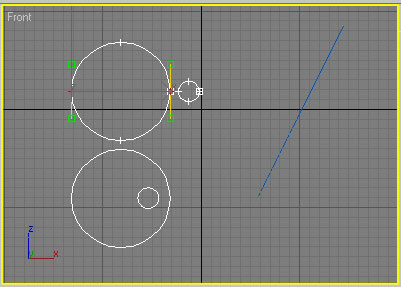
Рис. 43. Разрыв верхнего составного сплайна в указанных точках
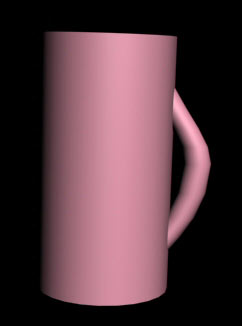
Рис. 44. Заготовка для кружки
Примеры создания простейших loft-моделей
Незаточенный карандаш
Пожалуй, самая простая лофтинговая модель — обычный незаточенный карандаш, представляющий собой лофтинг шестиугольника по линейному пути. Для его формирования создайте шестиугольник и линию (рис. 45), выделите линию, щелкните на кнопке Geometry (Геометрия), выберите в раскрывающемся списке разновидностей объектов вариант Compound Objects (Составные объекты), щелкните на кнопке Loft (Лофтинговый), а затем на кнопке Get Shape (Указать форму) и укажите в качестве сечения шестиугольник. Результат представлен на рис. 46. Сохраните объект в файле, так как чуть позже мы к нему вернемся.
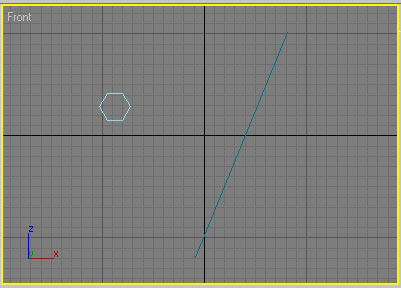
Рис. 45. Исходные формы для loft-объекта
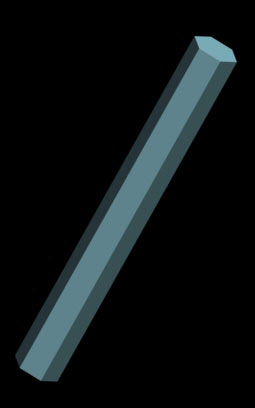
Рис. 46. Незаточенный карандаш
Рамка
Попробуем воспользоваться лофтинговым моделированием для создания рамки. Активизируйте инструмент Line и создайте им линейный сплайн в виде замкнутой ломаной (рис. 47). Преобразуйте сплайн в редактируемый при помощи команды Convert To=>Convert to Editable Spline (Конвертировать в=>Конвертировать в редактируемый сплайн), перейдите в режим редактирования вершин и превратите указанные на рис. 48 вершины в сглаженные, выделив их и в контекстном меню выбрав тип Smooth (Сглаженная). Создайте второй сплайн в виде большого прямоугольника, который в данном случае будет играть роль пути. Выделите прямоугольник и создайте на его основе loft-объект, указав криволинейный контур в качестве сечения. Полученная рамка представлена на рис. 49.
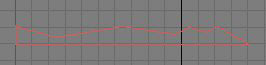
Рис. 47. Исходный линейный сплайн
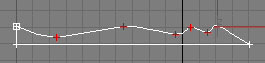
Рис. 48. Изменение типа вершин
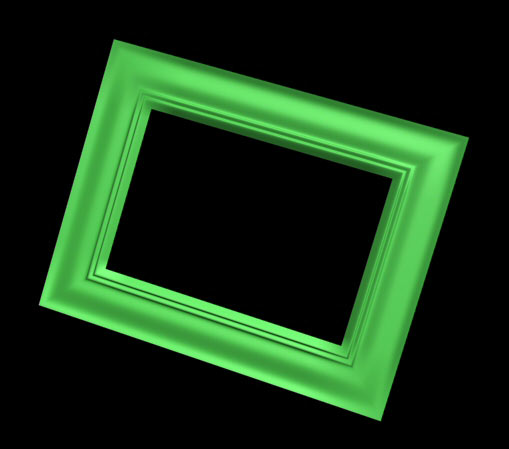
Рис. 49. Рамка
Заточенный карандаш
Попытаемся изменить созданную выше loft-модель карандаша таким образом, чтобы он стал заточенным. Для этого придется добавить в нужных точках пути дополнительные сечения. Вначале создайте маленькую окружность и добавьте ее на конце пути — для этого выделите loft-объект, перейдите в режим его редактирования, в поле Path (Путь) введите число 100, щелкните на кнопке Get Shape (Указать форму) и укажите данную окружность (рис. 50). В принципе, заостренный конец карандаша выглядит вполне приемлемо, но уменьшение диаметра должно производиться только в самом конце карандаша, а не на всем его протяжении, поэтому придется заблокировать стачивание дополнительным сечением. Самое простое — указать в качестве такого сечения тот же самый многоугольник, что был использован при создании базовой модели карандаша. Поэтому выделите loft-модель, перейдите в режим ее редактирования, в поле Path (Путь) введите число 75, щелкните на кнопке Get Shape (Указать форму) и укажите многоугольник. Полученный в итоге объект теперь действительно похож на карандаш (рис. 51).
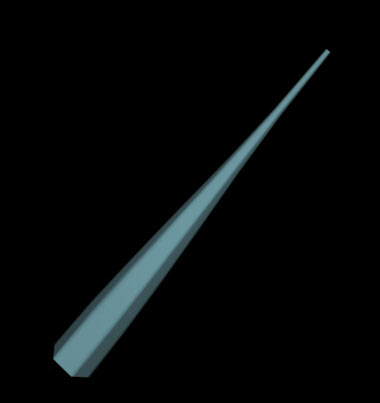
Рис. 50. Loft-объект после добавления первого сечения
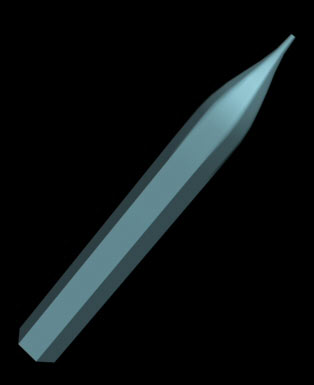
Рис. 51. Заточенный карандаш
Ниспадающая складками ткань
Изобразить ниспадающую складками ткань при помощи лофтинга совсем несложно. Для этого достаточно создать два сечения в виде криволинейных контуров с большим числом узлов и задать направление лофтинга (рис. 52). Затем следует указать верхнюю кривую в качестве первого сечения на уровне 0, а вторую — в качестве второго сечения на уровне 100. Результат будет неплохо смотреться даже без наложения материала (рис. 53).
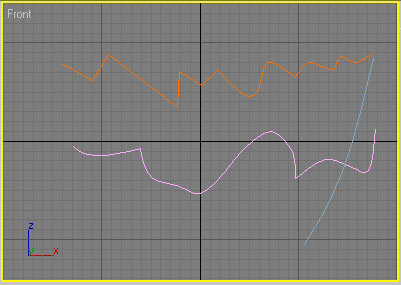
Рис. 52. Исходные элементы для loft-объекта
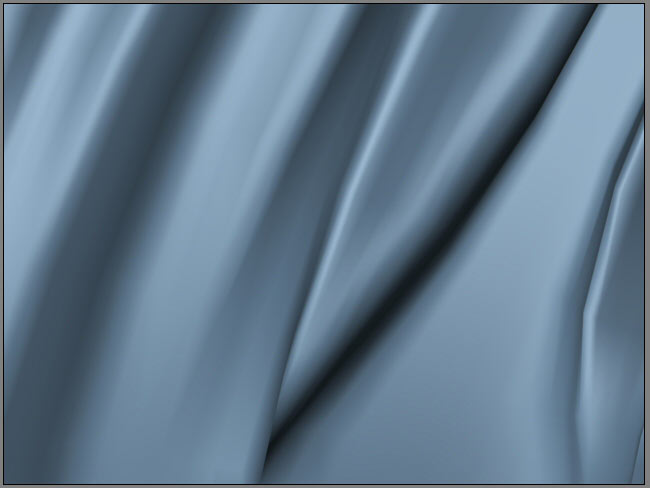
Рис. 53. Ниспадающая складками ткань
Гайка
А теперь попробуем создать гайку, причем добавлять новые сечения для разнообразия мы будем не в ходе редактирования, а сразу же в процессе создания модели. Конечно, в большинстве случаев ограничиться простыми сплайнами в качестве сечений не удается, так что придется создавать из них более сложные составные сплайны. В случае гайки роль сечения будет играть сплайн, включающий в свой состав шестиугольник (в качестве наружной границы) и окружность (в качестве внутренней). Если же вспомнить про резьбу гайки, то получится, что радиус окружности — величина переменная, которая будет принимать то одно, то другое значение.
Для начала постройте два отдельных сплайна: многоугольник и окружность (рис. 54), разместите окружность внутри многоугольника. На панели Modify отрегулируйте значения радиусов обоих сплайнов: в нашем случае радиус многоугольника — 35, а окружности — 25. Выделите оба объекта, сделайте копию и для удобства работы разместите ее рядом. Увеличьте радиус скопированной окружности примерно на две единицы. Превратите первую группу из многоугольника и окружности в составной сплайн — для этого выделите многоугольник, переведите его в редактируемый сплайн, перейдите в режим редактирования Spline, щелкните на кнопке Attach (Присоединить) и в качестве добавляемого объекта укажите окружность. Оба объекта станут составными частями одного и того же сплайна, и теперь их можно будет использовать как сечение. Аналогичную операцию выполните в отношении второй группы объектов. Нарисуйте линию, которая потребуется в качестве пути (рис. 55).
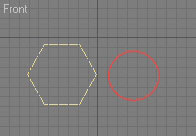
Рис. 54. Многоугольник и окружность
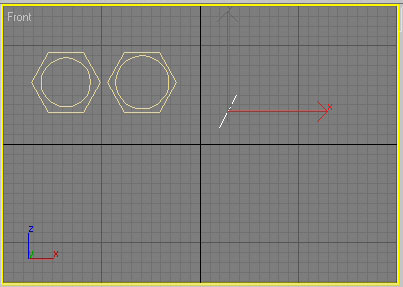
Рис. 55. Исходные элементы loft-объекта
Выделите линию, перейдите в режим создания лофтинга, щелкните на кнопке Get Shape (Указать форму) и укажите в качестве первого сечения первый составной объект. В результате будет создана loft-модель гайки без резьбы (рис. 56). После этого сразу же в поле Path (Путь) в свитке Path Parameters (Параметры пути) установите значение 13,5 — это уровень пути для второго сечения. Укажите в качестве второго сечения второй составной объект. Введите в поле Path (Путь) значение 25 и укажите первый составной объект и т.д. в соответствии с таблицей. Разумеется, при ином варианте резьбы гайки закон чередования сечений будет другим. Полученная по завершении операции подключения сечений гайка показана на рис. 57.
Уровень пути | Сечение | | 0 | Первый составной объект | | 13,3 | Второй составной объект | | 25 | Первый составной объект | | 38,5 | Второй составной объект | | 50 | Первый составной объект | | 63,5 | Второй составной объект | | 75 | Первый составной объект | | 88,5 | Второй составной объект | | 100 | Первый составной объект |
Уровень пути для сечений гайки
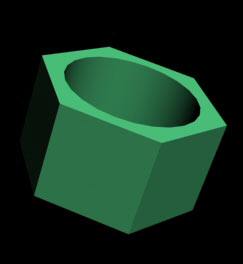
Рис. 56. Гайка без резьбы
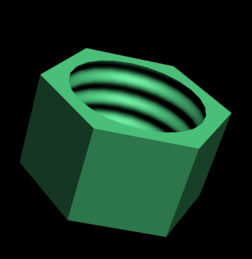
Рис. 57. Гайка с резьбой
| 


